



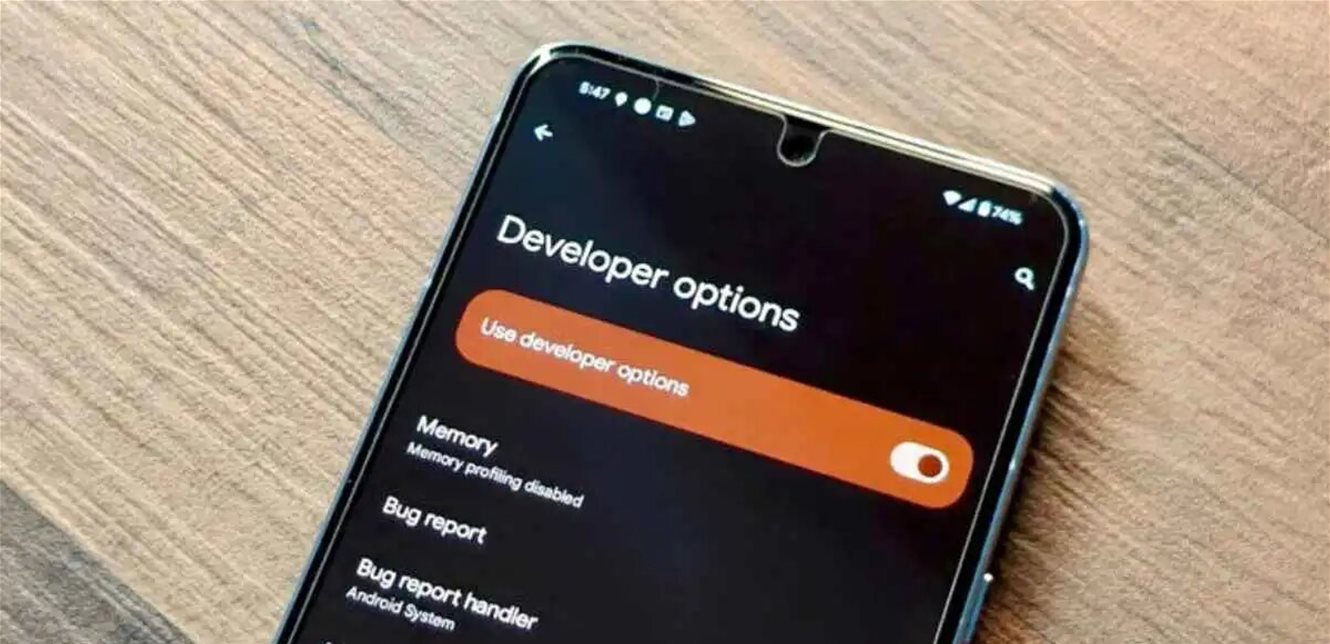
تُعد “Developer Options” في هواتف أندرويد بمثابة نافذة متقدمة لتحسين تجربة المستخدم. فهي لا تقتصر على مطوري التطبيقات الذين يقومون باختبار برامجهم، بل تشمل أيضًا المستخدمين العاديين الساعين لإجراء تعديلات دقيقة لتحسين أداء الجهاز ووظائفه.
يأتي وضع “Developer Options” مخفيًا ضمن إعدادات النظام، مما يمنح المستخدمين إمكانية الوصول إلى مجموعة من الإعدادات المتقدمة التي طورتها جوجل في الأصل للمطورين.
على الرغم من أن هذه الخيارات مصممة للمطورين، إلا أن العديد منها قد يكون مفيدًا للمستخدمين العاديين عند استخدامه بشكل صحيح، مما يتيح تحسين تجربة الاستخدام اليومية، وتسريع الجهاز، أو تعديل بعض السلوكيات الافتراضية للتطبيقات والنظام.
تخفي هواتف أندرويد قائمة “Developer Options” داخل إعدادات النظام، ولا تظهر إلا بعد تمكينها من خلال النقر المتكرر على “Build Number” في قسم “About Phone” داخل الإعدادات. هذه الطريقة تتيح الوصول إلى إعدادات متقدمة غير ظاهرة للمستخدم العادي في العادة.
بعد تفعيل هذا الوضع، تُفتح أمام المستخدم مجموعة واسعة من الإعدادات المتقدمة التي تشمل تحسين الأداء، وتعديل سلوك الرسوم، والتحكم في سلوك النظام والتطبيقات.
على الرغم من أن هذه الخيارات تركز في الأصل على دعم المطورين في تجربة واختبار التطبيقات، إلا أن هناك عدة إعدادات يمكن أن يستفيد منها المستخدم العادي أيضًا، من بينها:
تسريع الرسوميات: يمكن للمستخدمين تقليل أو إيقاف الرسوم المتحركة في النظام، مما يجعل واجهة الهاتف تبدو أسرع وأكثر تجاوبًا.
تحسين سلوك البلوتوث: يساعد في التعامل مع أجهزة بلوتوث التي قد تكون مستويات الصوت فيها غير متوافقة بشكل جيد.
مراقبة أداء الشاشة الحقيقية: إعدادات لعرض معدل تحديث الشاشة لحظة بلحظة، مفيد لمن يريد تقييم أداء جهازه.
الحفاظ على الشاشة مضاءة: تساعد هذه الميزة على إبقاء الشاشة شغالة أثناء عمليات الشحن الطويلة أو عند مراقبة محتوى معين. على الرغم من أن هذه الميزة قد تبدو تقنية، إلا أنها توفر تحسينات عملية في الاستخدام اليومي إذا ما استخدمت بحذر وفق احتياجات المستخدم.
تفعيل هذه الخيارات:
لا تظهر قائمة “Developer Options” افتراضيًا في إعدادات أندرويد، ولكن يمكن تفعيلها باتباع هذه الخطوات البسيطة. أولًا افتح الإعدادات على هاتفك وانتقل إلى قسم “About Phone” وابحث عن “Build Number” واضغط عليه عدة مرات متتالية حتى ترى إشعار “أنت الآن مطور” يظهر على الشاشة.
الآن عُد إلى قائمة الإعدادات الرئيسية، وستجد قسم “Developer Options” ظهر ضمن القائمة.
مخاطر وتحذيرات:
رغم أن تفعيل قائمة “Developer Options” لا يضر الجهاز بحد ذاته، إلا أن تغيير بعض الإعدادات دون معرفة ما تفعله قد يؤدي إلى سلوك غير متوقع في النظام، مثل استنزاف البطارية أو بطء الأداء، لذلك يُنصح للمستخدمين بأن يتمهلوا ويبحثوا عن معنى كل إعداد قبل تفعيله. (ارم نيوز)